Readingo 存储空间管理——清楚你的电子书占了多少空间
为什么需要存储管理
电子书文件虽然单个不大(TXT 通常几 MB),但累积起来也不少。加上笔记、主题文件、封面图等,Readingo 的数据量可能会越来越大。及时了解存储占用、清理不需要的文件,可以让手机保持足够的可用空间。
存储空间管理功能
v1.28(2025 年 5 月)新增"存储空间管理"入口。
可以看到什么
存储管理页面通常显示:
| 信息 | 说明 |
|---|---|
| Readingo 总占用 | 应用 + 数据的总大小 |
| 各分类占用 | 每个分类下的书籍总共占多少空间 |
| 单本大小 | 每本书的文件大小 |
| 缓存数据 | Readingo 产生的临时缓存 |
网格视图显示文件大小
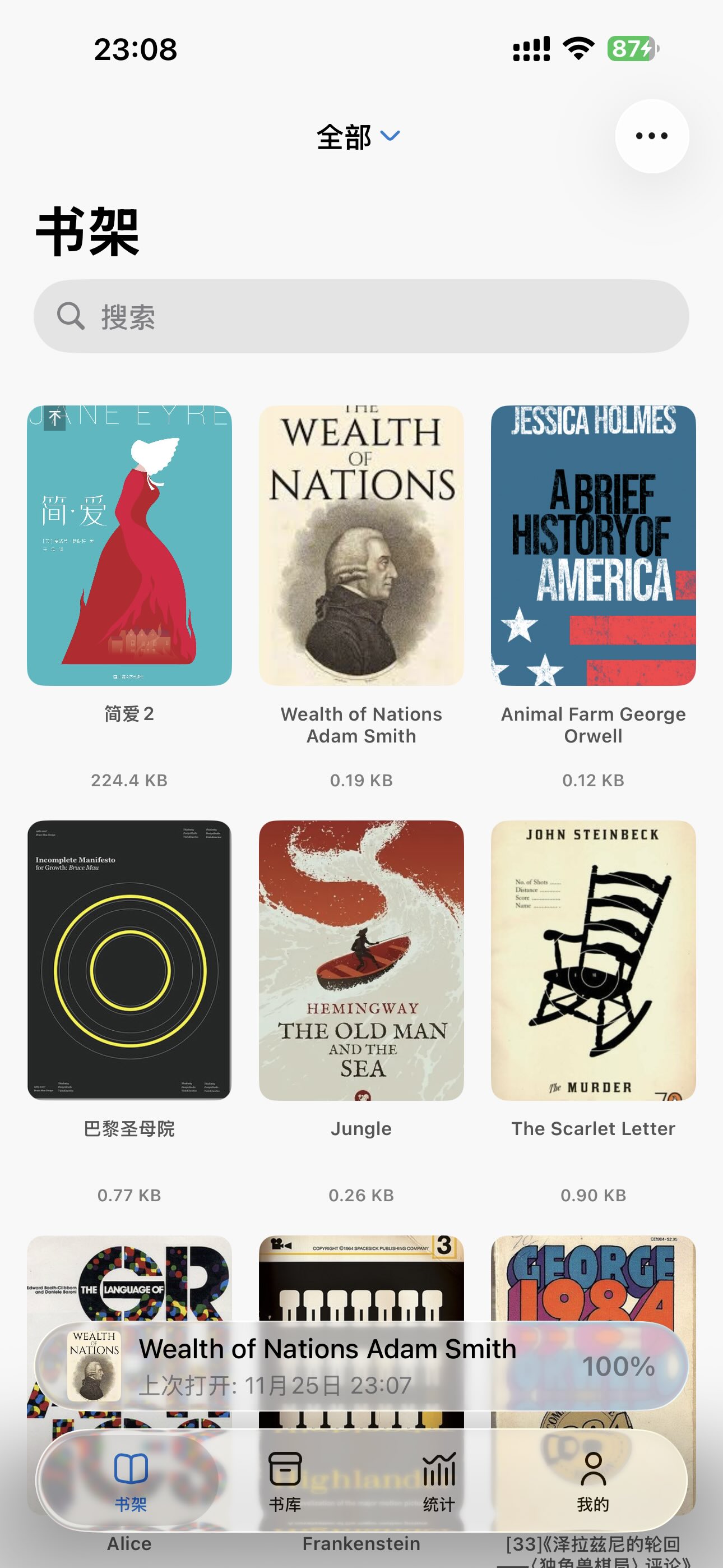
v1.30(2025 年 7 月)新增"网格视图显示文件大小"——书架切换到网格视图时,每本书下面会显示文件大小,方便你一眼看出哪些书特别大(比如大体积的 PDF)。
清理功能
在存储管理页面可以:
- 批量删除已读完或不再需要的书
- 清理缓存文件
- 释放空间
v1.35 的存储管理优化
v1.35 对存储空间管理做了进一步优化:
优化存储空间管理。
具体的优化细节(比如界面改进、清理选项增加)以最新版为准。
大文件处理
- 大体积 PDF:学术论文 PDF 经常几十甚至上百 MB,可以考虑读完后删除或转存到云盘
- 压缩包:Readingo 直接打开压缩包时不会解压到本地存储,所以不会产生额外空间占用
- 自定义主题:带背景图和自定义字体的主题会增加一些体积,但通常不大
存储管理和 iCloud 的关系
iCloud 同步也会占用你的 iCloud 存储空间——云端的电子书文件、笔记、主题都会算进去。iCloud 免费空间只有 5GB,如果你的书库很大,可能需要升级 iCloud 套餐或改为本地备份 + 云盘存储的方式。
建议的清理习惯
- 定期删除读完的书:读完且不需要留着的及时删除
- 清空弃文分类:标记为弃文的书读不下去了,可以定期清理
- 清理缓存:如果 Readingo 运行变慢,清理一下缓存试试
- 备份后清理:清理前先做个备份,以防误删