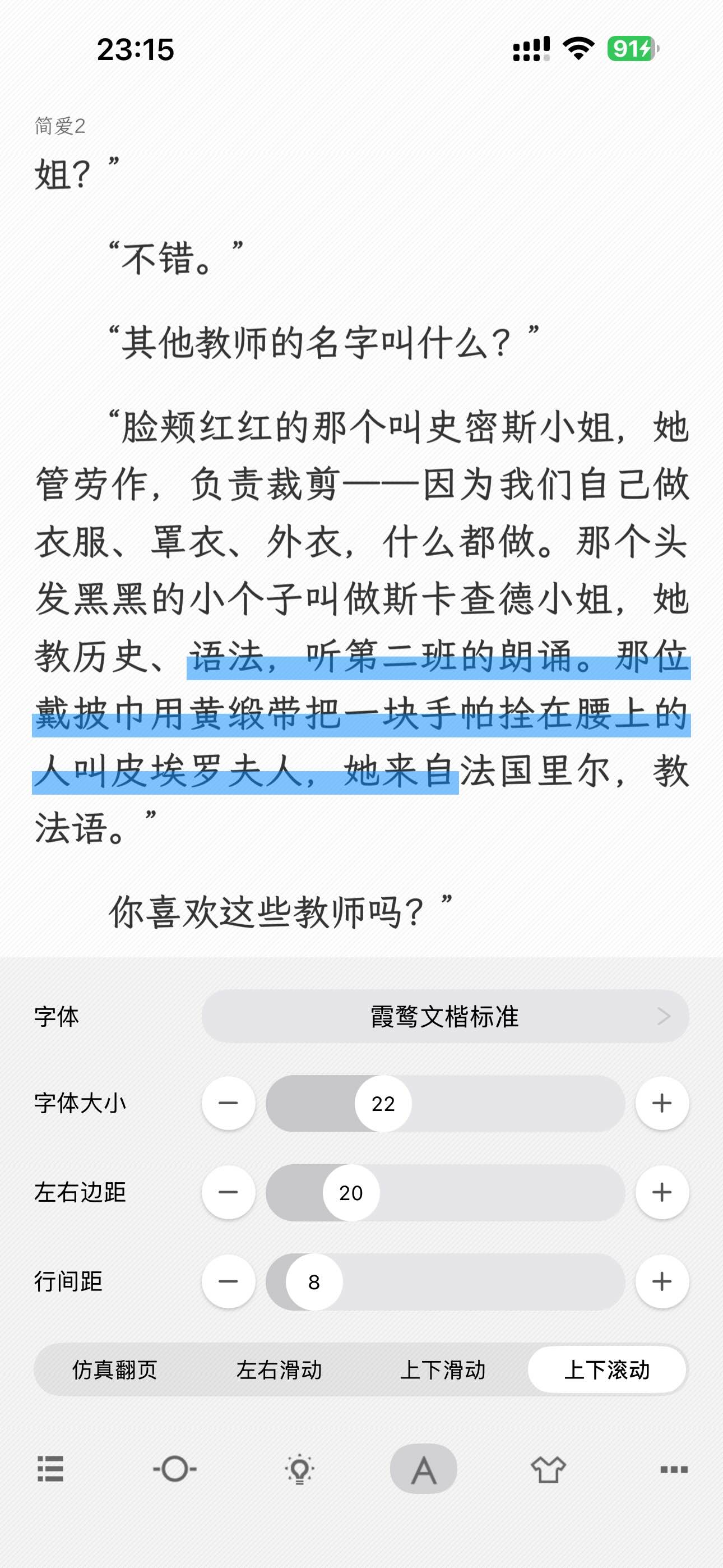
Readingo 翻页方式——滑动、仿真、滚动三选一
三种翻页模式
Readingo 提供三种主流的翻页方式,各有优劣,你可以选一种最习惯的:
| 模式 | 说明 | 适合 |
|---|---|---|
| 滑动翻页 | 左右滑动屏幕,模拟实体书翻页的触感 | 喜欢"翻一页"感觉的传统读者 |
| 仿真翻页 | 带有书页弯曲动画效果的翻页,最接近真实翻书 | 追求视觉效果的读者 |
| 滚动阅读 | 上下连续滚动,网页式浏览 | 长文、学术论文、喜欢连续阅读的读者 |
滑动翻页
- 操作:在屏幕上向左滑 = 下一页,向右滑 = 上一页
- 动画:可以选择是否启用翻页动画,动画风格也有多种可选
- 速度:可以调整动画速度(v1.10 新增点击翻页动画)
仿真翻页
- 效果:翻页时书页像被手指掀起来一样弯曲,还原实体书翻页的视觉体验
- 性能:仿真翻页比滑动翻页消耗更多资源,在低端设备上可能会有轻微卡顿
- v1.36 优化:修复特定场景下仿真翻页手势失效的问题,v1.35 优化流畅度
滚动阅读
- 操作:上下滑动屏幕,内容连续滚动不翻页
- v1.10 新增:竖向滚动翻页方式
- v1.18 新增:滚动模式支持全屏显示
- v1.34 优化:滚动阅读模式跳转进度时的流畅度
- 适合 PDF/EPUB:带图的文件,滚动比翻页更方便浏览
音量键翻页
从 v1.12(2024 年 7 月)开始支持音量键翻页,可以分别设置:
| 设置 | 说明 |
|---|---|
| 音量+ 键 | 下一页 / 上一页 / 不翻页 |
| 音量- 键 | 下一页 / 上一页 / 不翻页 |
这对喜欢单手操作或不想在屏幕上划来划去的用户来说很实用。
点击区域翻页
Readingo 还支持"点击屏幕不同区域触发不同翻页方向"的设置:
- 左侧点击 = 上一页
- 右侧点击 = 下一页
- 中间点击 = 调出控制栏
- v1.27 新增:阅读页面点击区域配置更灵活
禁用手势和点击翻页
v1.17 新增"禁用手势和点击翻页"选项——如果你觉得手势经常误触翻页,可以关掉它,只用音量键翻页。
翻页冲突处理
v1.19 优化了"下拉手势和文字选择"的冲突——之前下拉添加书签和选中文字偶尔会冲突,新版做了更精细的手势判定。
左右滑手势退出
v1.18 新增"阅读界面向右滑退出"——向右滑 = 返回上一级(通常是书架)。喜欢手势操作的用户不用再点返回按钮。